금일 강의는 BMI App을 만드는 실습을 12~14주로 나누어 실습하는 것 중, 첫번째 주이다.
강의 요약
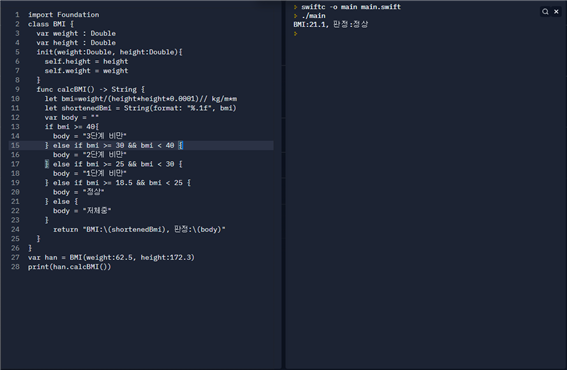
이 소스코드는 BMI 계산 앱을 만들기 앞서 클래스 형태로 만들어진 함수이다.
xcode에서 실습하기에 앞서, 미리 사용할 소스코드를 웹 컴파일러에서 실행시켜보며 테스트 한 모습이다.

앱 제작

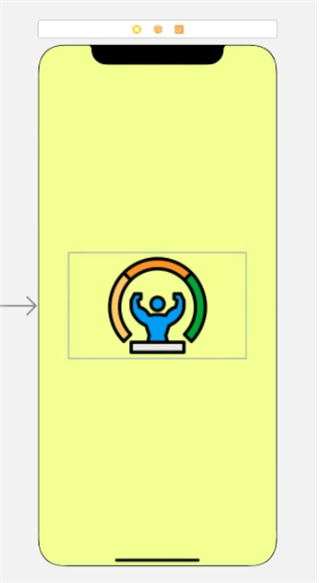
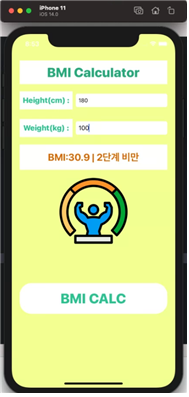
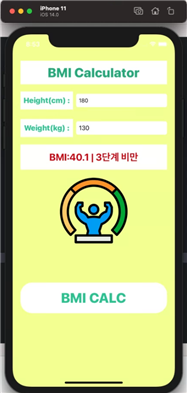
메인 스토리보드 흰색, 연노랑, 초록계열 색감으로 건강함을 상징하였다.
중앙부에 심볼을 넣어 균형감을 잡았고, 위쪽은 입력, 아래쪽은 클릭으로 상호작용을 나누었다.
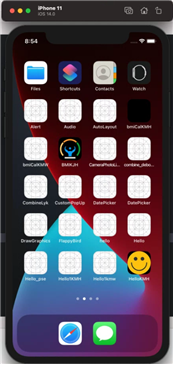
앱 아이콘 또한, 똑같은 이미지를 사용하였다.중앙부에 심볼을 넣어 균형감을 잡았고, 위쪽은 입력, 아래쪽은 클릭으로 상호작용을 나누었다.
앱 아이콘 또한, 똑같은 이미지를 사용하였다.
런치패드 아이콘, 동일한 아이콘을 사용하였고, 동일한위치에 배치하였다.
앱 실행시와 똑같은 컬러링을 이용해 앱이 실행되었을 경우 어색하지 않게 이어지도록 구상하였다.
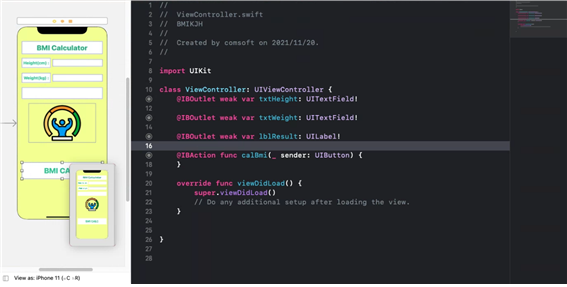
Height를 입력받는 text박스를 txtHeight 아울렛으로 연결하였고
Weight를 입력받는 text박스를 txtWeight 아울렛으로 연결하였다.
결과를 출력하는 라벨은 lblResult 아울렛으로 연결시켰고, 버튼을 누르면 calBmi가 호출되어 연산되도록 액션 연결하였다.

text필드에 들어온 모든 값은 Optional String값이므로, !로 한번 풀어준다. 따라서, Double(String)형식이 된다.
Double(String)의 init은 옵셔널로 되어있으므로, Double(String)!을 통해 Optional을 한번 더 풀어줘야 하는 것 이다.

따라서, !)! 형식은 text필드에서 받은 값인 옵셔널을 한번 풀고, 캐스팅시 init의 옵셔널을 한번 더 풀기 때문에 사용된다.
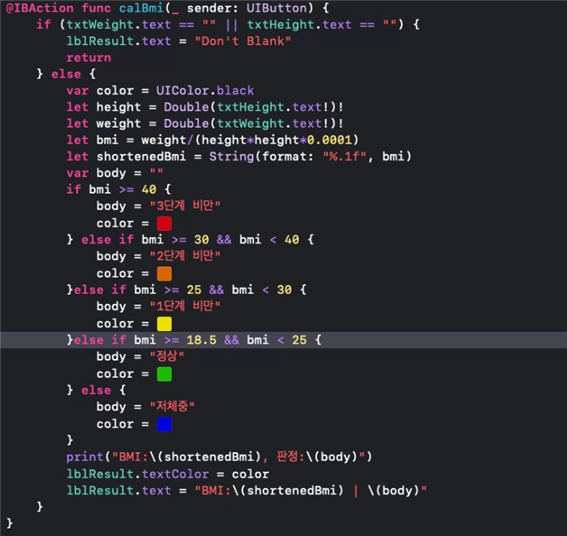
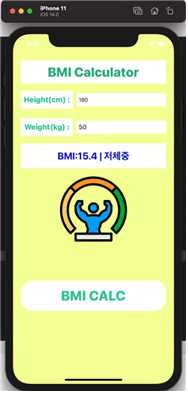
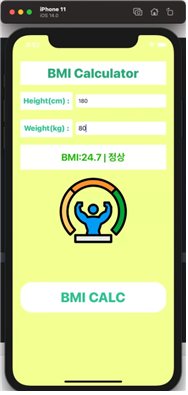
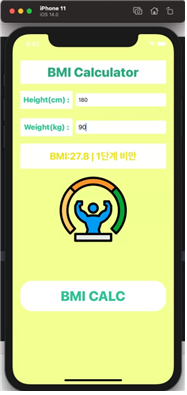
공백을 입력했을 때, 오류 메시지가 출력되도록 바꾸고 BMI값에 따라 textColor를 다르게 설정하도록 코딩하였다.
Color Literal기능은 UIColor(R:G:B:Alpha:)의 형식이 아닌, 텍스트박스나 라벨의 색을 선택할 때 처럼 보조도구를 이용해 색을 선택할 수 있으므로, 좀 더 간편하게 색을 설정할 수 있는 기능이다.
Color = 다음의 색깔이 칠해진 네모박스가 Color Literal이다.
'대학교 - 강의 > iOS프로그래밍기초' 카테고리의 다른 글
| iOS프로그래밍기초 13주차 레포트 (0) | 2021.11.26 |
|---|---|
| iOS프로그래밍기초 11주차 레포트 (0) | 2021.11.12 |
| iOS프로그래밍기초 10주차 레포트 (0) | 2021.11.05 |
| iOS프로그래밍기초 9주차 레포트 (0) | 2021.10.31 |
| iOS프로그래밍기초 7주차 레포트 (0) | 2021.10.16 |


