강의 요약
13주차 강의는 12주차부터 14주차까지 이어지는 연속된 강의의 중간 부분이다, 따라서, 이론적인 부분보다 실습 위주로 학습하였다.
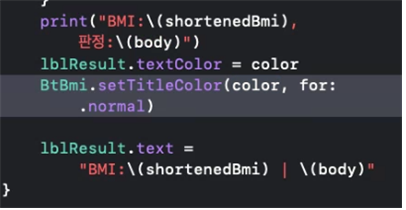
Button text의 색 또한, lbl결과 창의 색과 똑같이 변하도록 조정하였다.
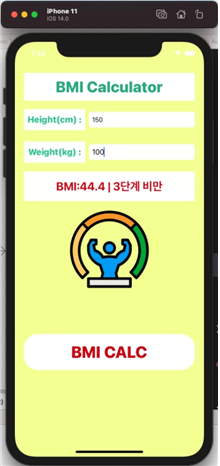

이미지를 클릭하고, 인스펙터 창에서 Alpha값을 조절하면 투명도가 변하는 것을 확인 할 수 있다. 본인은 색을 바꿀때, 컬러 리터럴을 사용하였지만, 일반적인 color값을 정하는 방법에는 alpha값또한 인자로 받을 수 있다.
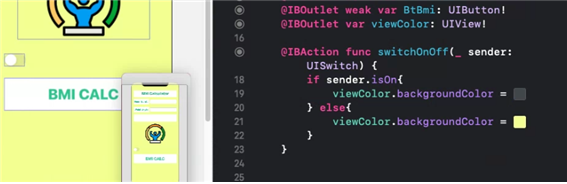
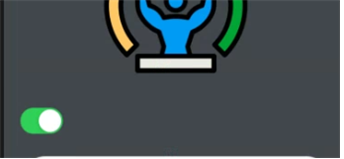
스위치는 On, else로 켜짐과 꺼짐을 판단한다. 코딩할 때 view창의 아울렛을 새로 만들어 백그라운드 컬러를 조정 할 수 있게 하였다.

세그먼트 컨트롤 디자인으로 남성, 여성을 나누어주었다.
if문 안쪽에 남성일경우의 BMI, else문 안쪽에 여성일 경우 BMI체크식을 넣어놓는 방식으로, 분기를 나누어줄 수 있다.

탭 바 컨트롤을 생성하고 연결시켜주었다.
탭 바 컨트롤에서 컨트롤키를 누르고 새 뷰창으로 끌어당기면, 릴레이션 세그웨이를 연결할 수 있다.
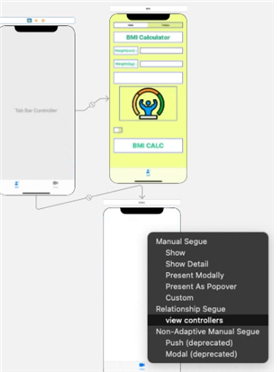

새로 생성된 뷰에 컨트롤러로 활용될 클래스, swift파일을 연결시켜야 한다.

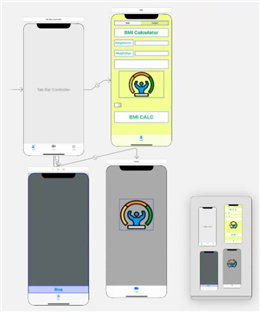
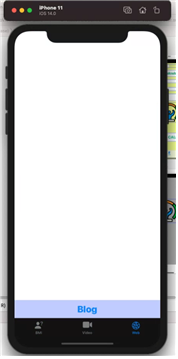
다음주에는 웹 탭을 실제로 웹페이지(블로그)와 연결시킬것이다.
'대학교 - 강의 > iOS프로그래밍기초' 카테고리의 다른 글
| iOS프로그래밍기초 12주차 레포트 (0) | 2021.11.20 |
|---|---|
| iOS프로그래밍기초 11주차 레포트 (0) | 2021.11.12 |
| iOS프로그래밍기초 10주차 레포트 (0) | 2021.11.05 |
| iOS프로그래밍기초 9주차 레포트 (0) | 2021.10.31 |
| iOS프로그래밍기초 7주차 레포트 (0) | 2021.10.16 |


